해상도 자동 조정 문제 때문에 화면이 흐릿하게 보이거나 글씨가 작아져서 불편한 분들이 많아 제 경험을 말씀드리겠습니다.
오늘은 직접 설정을 변경하면서 해상도 자동 조정 문제를 해결한 과정을 자세히 공유하겠습니다.
1️⃣ 컴퓨터 해상도 증상 확인 및 원인 파악
저는 현재 윈도우 11을 사용중이라는걸 앞서 밝힙니다. 간혹 컴퓨터를 켜면 가끔 모니터 화면이 평소와 다르게 흐릿하게 보이거나 아이콘이 뭉개지는 경우가 있습니다.
이런 경우 대부분 해상도 자동 조정 문제가 원인입니다. 윈도우는 그래픽 드라이버나 전원 절약 모드 등 다양한 이유로 자동으로 해상도를 변경할 때가 있습니다.
특히 듀얼모니터를 사용하는 환경에서는 주 모니터와 보조 모니터의 인식이 순간적으로 바뀌며 해상도 자동 조정 문제가 자주 발생합니다.
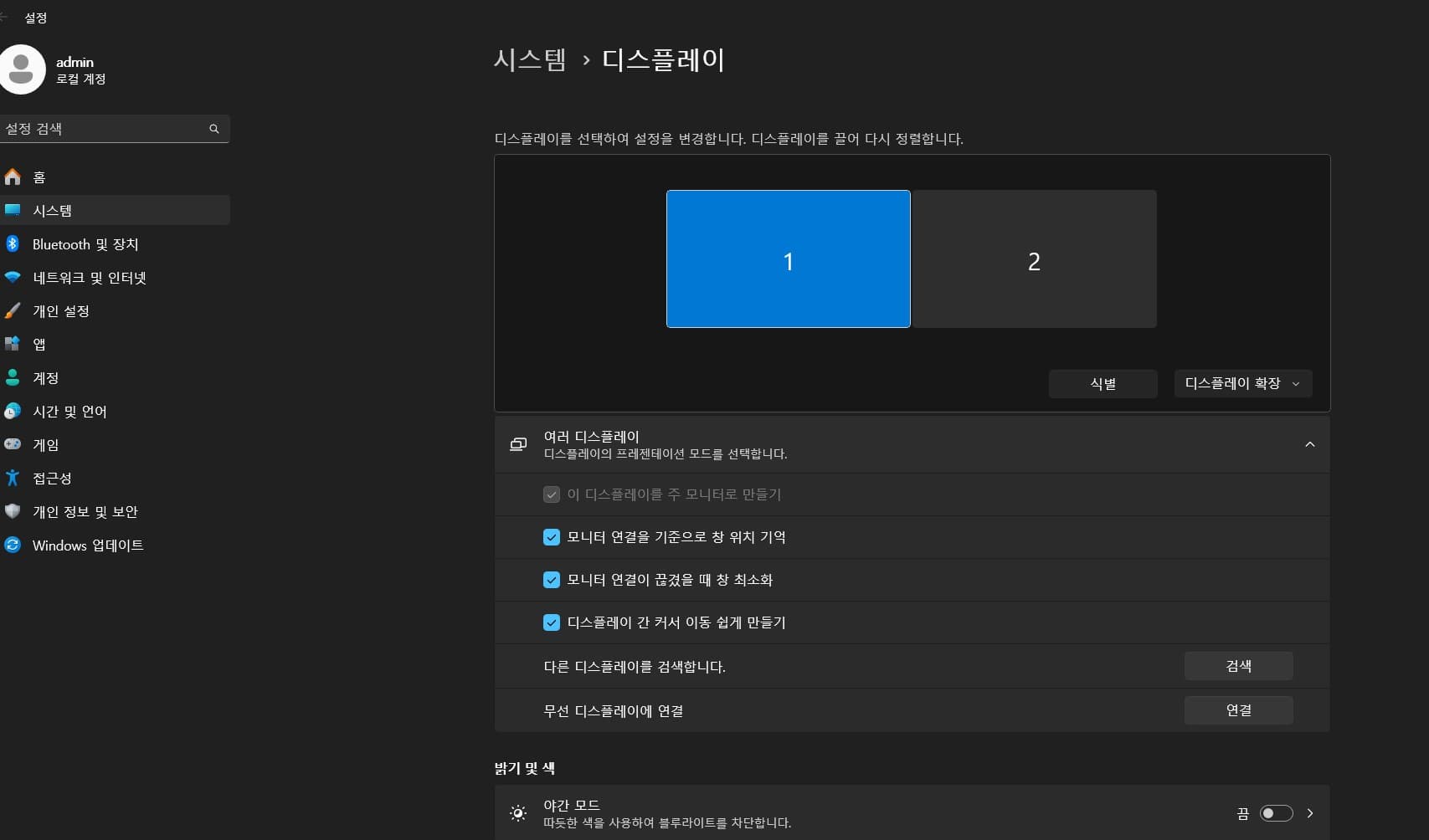
바탕화면에서 마우스 오른쪽 버튼을 클릭 - 디스플레이 설정으로 들어갑니다.
현재 해상도가 ‘권장’으로 되어 있는지 확인하고 자동으로 낮은 해상도로 변경되어 있다면 수동으로 원래 값으로 되돌려야 합니다.
이 과정에서 디스플레이 비율 자동 조정 옵션이 켜져 있는지 꼭 확인해야 합니다.
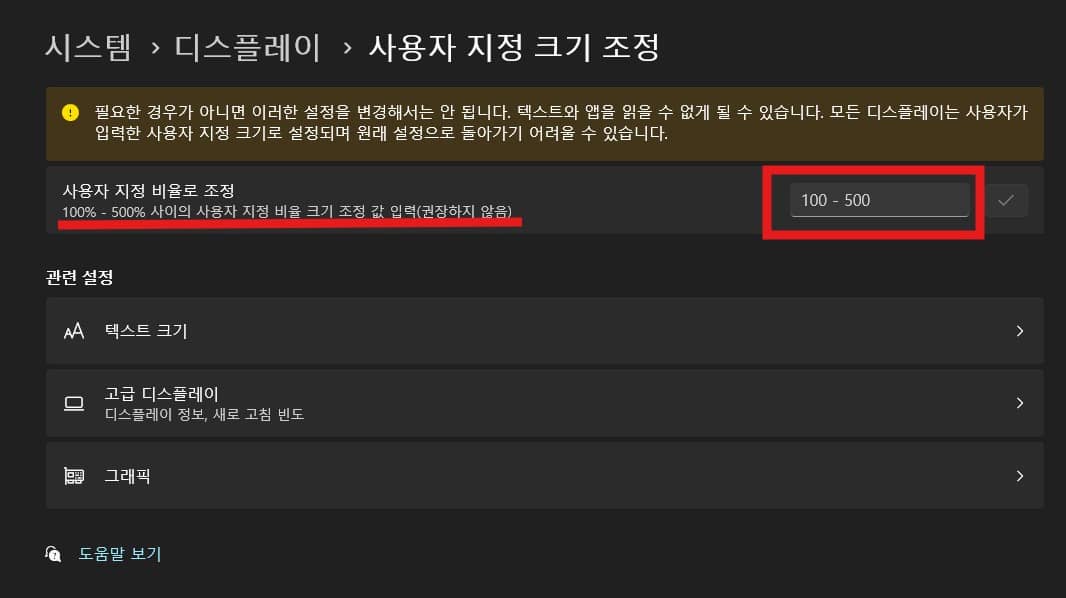
시스템 - 디스플레이 - 배율 클릭하게 되면 아래와 같은 창이 나타납니다.
일부 노트북에서는 전원 절약 모드일 때 자동으로 해상도를 조정하도록 설정되어 있어, 해상도 자동 조정 문제가 반복적으로 나타날 수 있습니다.
이때는 수동으로 조절을 해줘야하는데 밑줄을 그은것처럼 100~500 사이의 값이 보통 정상값이라는것만 알아두고 다음 단계로 이동하겠습니다.
2️⃣ 컴퓨터 설정 변경 및 수동 해상도 고정 방법
이제 실제로 해상도 자동 조정 문제를 해결하는 단계로 들어가겠습니다.
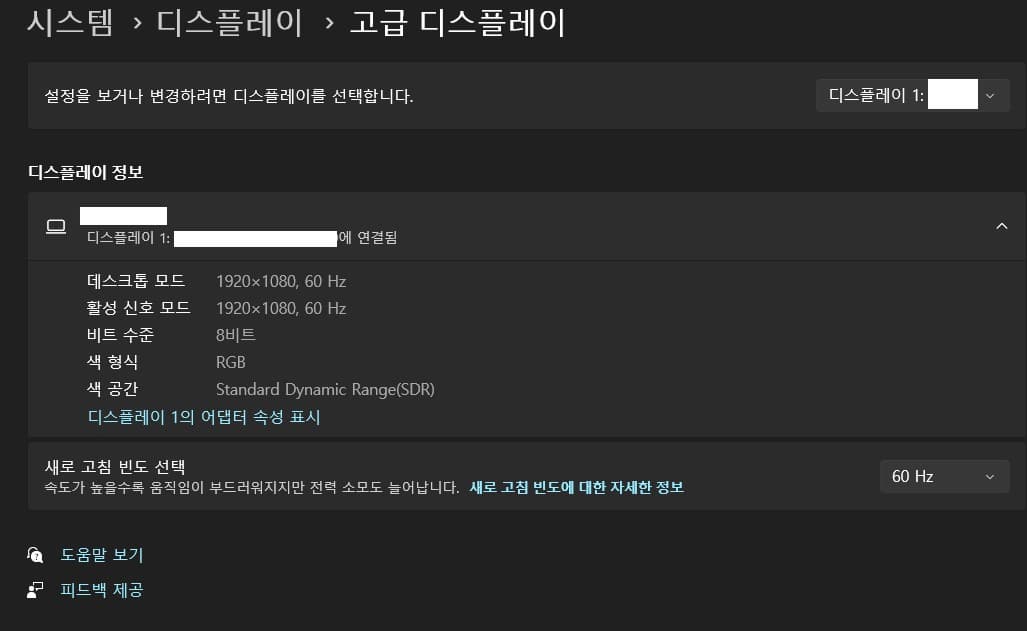
1. 디스플레이 설정 → 고급 디스플레이 설정으로 이동합니다.
모니터별로 현재 적용된 해상도와 재생 빈도를 확인합니다.
“디스플레이 어댑터 속성”을 클릭한 뒤 “모니터” 탭에서 주사율 즉 새로 고침 빈도 선택(Hz)도 함께 점검합니다. (참고로 저는 듀얼 모니터라 디스플레이1이라고 뜨고 주사율은 60Hz네요.)
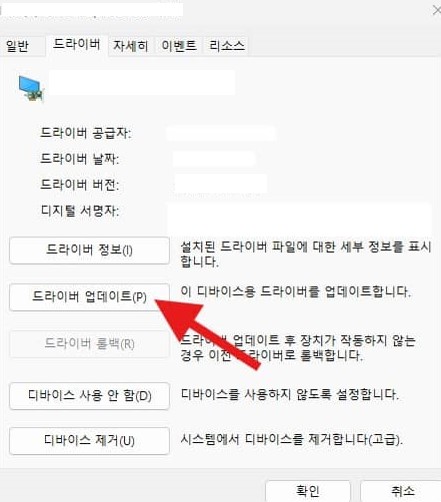
2. 이후 ‘그래픽 드라이버 업데이트’도 필수입니다. 오래된 드라이버는 모니터 정보를 잘못 인식하여 해상도 자동 조정 문제를 유발합니다.
제어판 → 장치 관리자 → 디스플레이 어댑터 → 드라이버 업데이트를 통해 최신 버전으로 교체합니다.
3️⃣ 고급 해결법 및 재발 방지 팁
간혹 위의 방법을 모두 시도했는데도 해상도 자동 조정 문제가 계속 발생한다면,
다음의 세 가지 추가 방법을 시도해보시길 바랍니다.
첫째, 그래픽 제어판에서 수동 해상도 고정을 설정합니다.
예를 들어 NVIDIA 그래픽카드를 사용하는 경우, NVIDIA 제어판 → 디스플레이 → 해상도 변경 메뉴에서
‘이 디스플레이에 대한 기본 해상도 고정’ 옵션을 선택하면 됩니다.
둘째, 전원 관리 옵션을 고성능 모드로 바꿉니다.
절전 모드에서는 전력 소모를 줄이기 위해 일시적으로 화면 해상도를 낮추는 기능이 작동하기 때문입니다.
셋째, 윈도우 디스플레이 배율 자동 조정 기능을 끄는 것도 좋은 방법입니다.
“디스플레이 → 배율 및 레이아웃 → 디스플레이 배율 자동 조정 허용 안 함”으로 설정하면,
재부팅 후에도 해상도가 자동으로 변하지 않습니다.
위 설정들을 마친 후 재부팅을 진행하면 대부분의 해상도 자동 조정 문제는 완전히 해결됩니다.
만약 여전히 화면이 이상하게 보인다면 그래픽 드라이버를 완전 삭제 후 재설치하는 방법을 권장드립니다.
이 방법은 해상도 자동 조정 문제의 근본 원인을 초기화하기 때문에 효과적입니다.
마지막으로, 모니터 제조사 홈페이지에 들어가 최신 'INF(모니터 정보 파일)' 을 설치하는 것도 좋은 해결책입니다.

지금까지 해상도 자동 조정 문제를 직접 경험하고 해결한 과정을 단계별로 정리했습니다.
처음에는 단순한 설정 오류라 생각했지만 원인을 알고 나니 드라이버와 시스템 설정이 복합적으로 작용하고 있습니다.
이 글을 통해 같은 증상을 겪는 분들이 문제를 빠르게 해결하셨으면 좋겠습니다.